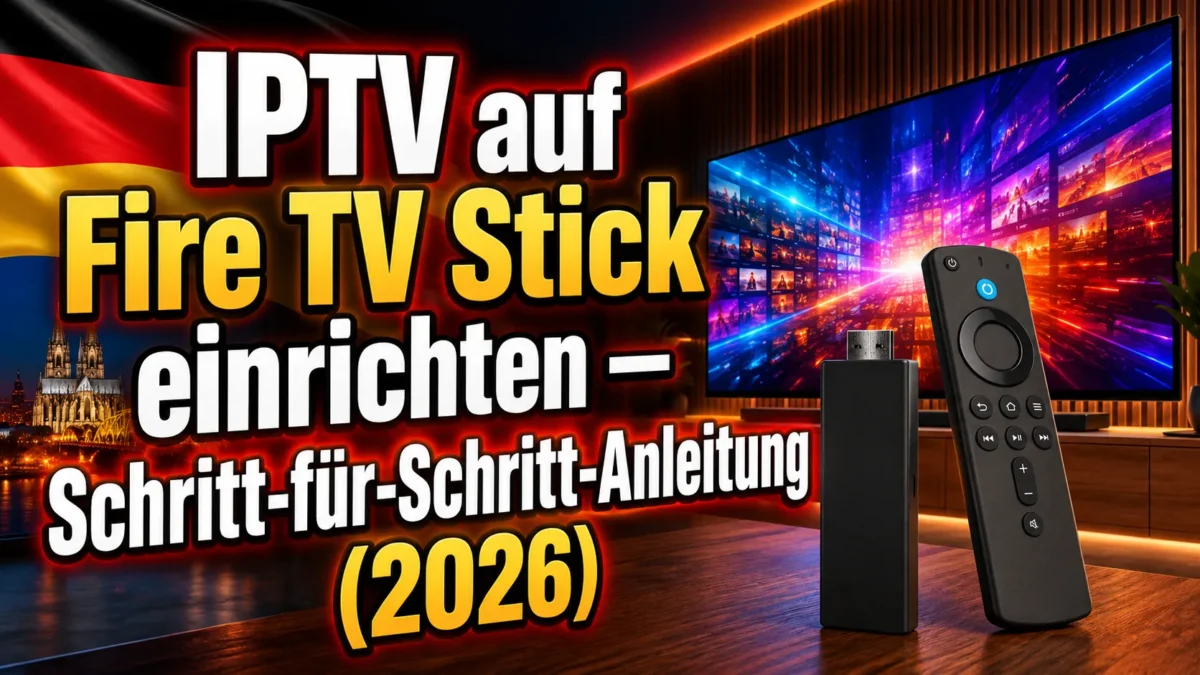
Sie haben einen Amazon Fire TV Stick und möchten IPTV darauf einrichten? In wenigen Minuten verwandeln Sie Ihren Fire Stick in eine vollwertige IPTV-Zentrale mit Tausenden Live-Sendern, Filmen und Serien. Der Fire TV Stick ist das beliebteste Gerät für IPTV in Deutschland — günstig, kompakt und leistungsstark genug für 4K-Streaming. In dieser Anleitung zeigen wir Ihnen Schritt für Schritt, wie Sie IPTV auf dem Fire TV Stick einrichten — von der Vorbereitung über die App-Installation bis zum ersten Sender. Alles, was Sie zusätzlich brauchen, ist ein aktives IPTV-Abonnement mit Zugangsdaten.
Was Sie brauchen
Bevor Sie IPTV auf Ihrem Fire TV Stick einrichten, stellen Sie sicher, dass Sie folgende Dinge bereit haben:
- Amazon Fire TV Stick — jedes Modell funktioniert (Lite, Standard, 4K, 4K Max). Für 4K-Streaming empfehlen wir den Fire TV Stick 4K oder 4K Max mit 2 GB RAM und Wi-Fi 6.
- IPTV-Abonnement mit Zugangsdaten — Sie benötigen entweder einen Xtream-Codes-Login (Server-URL, Benutzername, Passwort) oder einen M3U-Link. Bei IPTV Anbieter Plus erhalten Sie diese Daten nach der Bestellung per WhatsApp innerhalb weniger Minuten.
- Internetverbindung — mindestens 20 Mbit/s für HD, 25–50 Mbit/s für stabiles 4K. Eine LAN-Verbindung über einen USB-Ethernet-Adapter ist ideal, alternativ reicht 5-GHz-WLAN.
- IPTV-App — wir verwenden in dieser Anleitung IPTV Smarters Pro, die beliebteste IPTV-App für den Fire Stick.
IPTV auf Fire TV Stick einrichten (Schritt für Schritt)
Schritt 1 — Sideloading aktivieren (Entwickleroptionen)
IPTV Smarters Pro ist nicht im Amazon Appstore verfügbar und muss per Sideloading installiert werden. Dafür müssen Sie zunächst die Installation aus unbekannten Quellen erlauben:
- Öffnen Sie auf Ihrem Fire TV Stick die Einstellungen (Zahnrad-Symbol oben rechts).
- Navigieren Sie zu Mein Fire TV → Entwickleroptionen.
- Aktivieren Sie Apps aus unbekannten Quellen (bei neueren Modellen: Unbekannte Apps installieren).
- Falls die Entwickleroptionen nicht sichtbar sind: Gehen Sie zu Einstellungen → Mein Fire TV → Info und klicken Sie 7-mal schnell auf den Gerätenamen. Die Entwickleroptionen erscheinen danach im Menü.
In-Content Image Prompt (English): Screenshot-style mockup of Fire TV Stick settings menu showing „Developer Options“ with „Apps from Unknown Sources“ toggle highlighted in orange, dark Fire OS interface, 16:10 aspect ratio — file: fire-stick-entwickleroptionen.webp — Alt (DE): « Fire TV Stick Entwickleroptionen — Apps aus unbekannten Quellen aktivieren »
Schritt 2 — Downloader-App installieren
Die Downloader-App ist Ihr Werkzeug, um IPTV-Apps auf den Fire Stick zu laden, die nicht im Amazon Appstore sind:
- Gehen Sie zum Amazon Appstore auf Ihrem Fire Stick (oder drücken Sie die Suchtaste auf der Fernbedienung).
- Suchen Sie nach « Downloader » (oranges Icon, Entwickler: AFTVnews).
- Installieren Sie die App und öffnen Sie sie.
- Erlauben Sie der Downloader-App den Zugriff auf Dateien, wenn Sie danach gefragt werden.
Schritt 3 — IPTV Smarters Pro installieren
Jetzt installieren Sie die eigentliche IPTV-App:
- Öffnen Sie die Downloader-App.
- Geben Sie im URL-Feld folgende Adresse ein: https://www.iptvsmarters.com/smarters.apk (oder die aktuelle Download-URL von der offiziellen Website).
- Die APK-Datei wird heruntergeladen. Tippen Sie auf Installieren, wenn die Meldung erscheint.
- Nach der Installation tippen Sie auf Fertig (nicht « Öffnen » — wir löschen zuerst die APK-Datei, um Speicherplatz freizugeben).
- Die Downloader-App fragt, ob Sie die heruntergeladene Datei löschen möchten — bestätigen Sie mit Ja.
IPTV Smarters Pro erscheint nun in Ihrer App-Liste unter Einstellungen → Anwendungen → Installierte Anwendungen verwalten. Sie können die App auch über Meine Apps & Channels auf dem Startbildschirm aufrufen.
Schritt 4 — Zugangsdaten eingeben und Senderliste laden
Jetzt verbinden Sie IPTV Smarters Pro mit Ihrem IPTV-Abonnement:
- Öffnen Sie IPTV Smarters Pro.
- Akzeptieren Sie die Nutzungsbedingungen.
- Wählen Sie die Anmeldemethode — wir empfehlen « Anmelden mit Xtream Codes API » (stabiler und schneller als M3U):
- Name: Geben Sie einen beliebigen Namen ein (z. B. « Mein IPTV »).
- Server URL: Die Server-Adresse aus Ihren Zugangsdaten (z. B. http://server.example.com:8080).
- Benutzername: Ihr IPTV-Benutzername.
- Passwort: Ihr IPTV-Passwort.
- Tippen Sie auf Nutzer hinzufügen. Die App lädt nun Ihre Senderliste und den EPG (elektronischer Programmführer).
- Nach dem Laden sehen Sie das Hauptmenü mit Live TV, Filme, Serien und Catch-Up.
Alternativ per M3U-Link: Wählen Sie statt Xtream Codes die Option « Playlist über M3U-URL laden » und fügen Sie Ihren M3U-Link ein. Diese Methode funktioniert ebenfalls, bietet aber weniger Funktionen (kein Catch-Up, eingeschränktes EPG).
Schritt 5 — Einen Sender starten und Qualität prüfen
Fast geschafft — testen Sie jetzt Ihr IPTV:
- Tippen Sie auf Live TV.
- Wählen Sie eine Sendergruppe (z. B. « DE — Allgemein » oder « DE — Sport »).
- Tippen Sie auf einen Sender. Der Stream sollte innerhalb von 2–3 Sekunden starten.
- Prüfen Sie die Bildqualität: Läuft der Sender flüssig in HD oder 4K? Gibt es Ruckeln oder Buffering?
Wenn alles läuft — herzlichen Glückwunsch, Sie haben IPTV auf Ihrem Fire TV Stick erfolgreich eingerichtet.
Tipp: Sie haben noch kein IPTV-Abonnement? Starten Sie den kostenlosen Gratis Test von IPTV Anbieter Plus und erhalten Sie Ihre Zugangsdaten in wenigen Minuten per WhatsApp. So können Sie die Einrichtung sofort abschließen und den Dienst 24 Stunden lang testen.
Empfohlene Einstellungen auf dem Fire TV Stick
Nach der Ersteinrichtung können Sie IPTV Smarters Pro für ein besseres Erlebnis optimieren:
- Videoplayer: Wechseln Sie in den App-Einstellungen den Player auf « Hardware-Dekodierung » (statt Software). Das nutzt den Fire-Stick-Prozessor effizienter und reduziert Buffering.
- EPG-Aktualisierung: Stellen Sie die automatische EPG-Aktualisierung auf alle 12 Stunden ein, damit Ihr Programmführer immer aktuell ist.
- Favoritenliste: Markieren Sie Ihre meistgesehenen Sender als Favoriten (Stern-Symbol) — so finden Sie sie schneller, ohne durch Tausende Kanäle scrollen zu müssen.
- Bildschirmauflösung: Gehen Sie in die Fire-Stick-Einstellungen → Display & Töne → Bildschirmauflösung und stellen Sie auf 4K UHD (60 Hz) (nur Fire TV Stick 4K/4K Max).
- Energiesparmodus deaktivieren: Unter Einstellungen → Mein Fire TV → Info → Netzwerk prüfen Sie, ob der Fire Stick im Standby die WLAN-Verbindung hält. Alternativ hilft ein Neustart vor dem Fernsehen.
Häufige Probleme bei der Einrichtung (und Lösungen)
Die Downloader-App findet die APK nicht oder der Download bricht ab. Prüfen Sie, ob die URL korrekt eingegeben ist (Tippfehler sind die häufigste Ursache). Stellen Sie sicher, dass Ihr Fire Stick mit dem Internet verbunden ist. Alternativ können Sie die APK per USB-Stick oder über die App « Send Files to TV » vom Smartphone übertragen.
IPTV Smarters zeigt « Login fehlgeschlagen » oder « Serverfehler ». Überprüfen Sie Ihre Zugangsdaten auf Tippfehler — insbesondere die Server-URL (mit http:// oder https:// und dem richtigen Port). Stellen Sie sicher, dass Ihr Abonnement aktiv ist. Bei IPTV Anbieter Plus können Sie den Kundenservice per WhatsApp kontaktieren.
Die Senderliste ist leer oder lädt nicht. Leeren Sie den App-Cache: Einstellungen → Anwendungen → Installierte Anwendungen verwalten → IPTV Smarters Pro → Cache leeren. Starten Sie die App neu und melden Sie sich erneut an.
Buffering oder Ruckeln beim Streamen. Wechseln Sie von 2,4-GHz- auf 5-GHz-WLAN oder nutzen Sie ein LAN-Kabel. Schließen Sie andere Apps im Hintergrund. Wählen Sie in den App-Einstellungen einen alternativen Server, falls verfügbar. Ein ausführlicher Guide zur Buffering-Lösung folgt in Kürze auf unserem Blog.
Die Entwickleroptionen sind nicht sichtbar. Bei neueren Fire-OS-Versionen sind sie versteckt. Gehen Sie zu Einstellungen → Mein Fire TV → Info und tippen Sie 7-mal auf den Gerätenamen. Danach erscheinen die Entwickleroptionen im Menü.
Häufig gestellte Fragen
Welcher Fire TV Stick ist der beste für IPTV? Jedes Modell funktioniert, aber für das beste Erlebnis empfehlen wir den Fire TV Stick 4K Max. Mit 2 GB RAM, Wi-Fi 6E und einem schnelleren Prozessor wechselt er Sender deutlich flotter und unterstützt 4K-Streaming ohne Ruckeln.
Ist IPTV auf dem Fire TV Stick legal? Ja. IPTV als Technologie ist in Deutschland vollkommen legal. Entscheidend ist, dass Sie ein seriöses Abonnement mit lizenzierten Inhalten nutzen — wie den Gratis Test von IPTV Anbieter Plus.
Kann ich auch andere IPTV-Apps verwenden? Ja. Neben IPTV Smarters Pro sind auch TiviMate (besonders beliebt für EPG und Aufnahmen), Smart IPTV, XCIPTV und OTT Navigator auf dem Fire Stick installierbar. Die Schritte für das Sideloading sind identisch — nur die Download-URL der APK ändert sich.
Brauche ich ein VPN für IPTV auf dem Fire Stick? Für die Nutzung eines legalen IPTV-Dienstes in Deutschland ist kein VPN erforderlich. Ein VPN kann jedoch hilfreich sein, wenn Ihr Internetanbieter die Geschwindigkeit bei Streaming drosselt.
Wie viele Sender bekomme ich? Das hängt von Ihrem IPTV-Abonnement ab. IPTV Anbieter Plus bietet über 20.000 Live-Sender und 80.000+ Filme & Serien — alle auf dem Fire TV Stick verfügbar.
Fazit
IPTV auf dem Fire TV Stick einrichten ist einfacher, als die meisten denken. In fünf Schritten — Sideloading aktivieren, Downloader installieren, IPTV Smarters Pro laden, Zugangsdaten eingeben, losstreamen — haben Sie Zugriff auf Tausende Sender in HD und 4K. Der ganze Vorgang dauert weniger als zehn Minuten.
Wenn Sie noch kein IPTV-Abonnement haben, können Sie IPTV Anbieter Plus mit dem kostenlosen Gratis Test ausprobieren und sofort loslegen. Ihre Zugangsdaten erhalten Sie in wenigen Minuten per WhatsApp — perfekt, um die Einrichtung auf Ihrem Fire Stick direkt abzuschließen. Oder wählen Sie das passende Abo-Paket, das zu Ihnen passt.