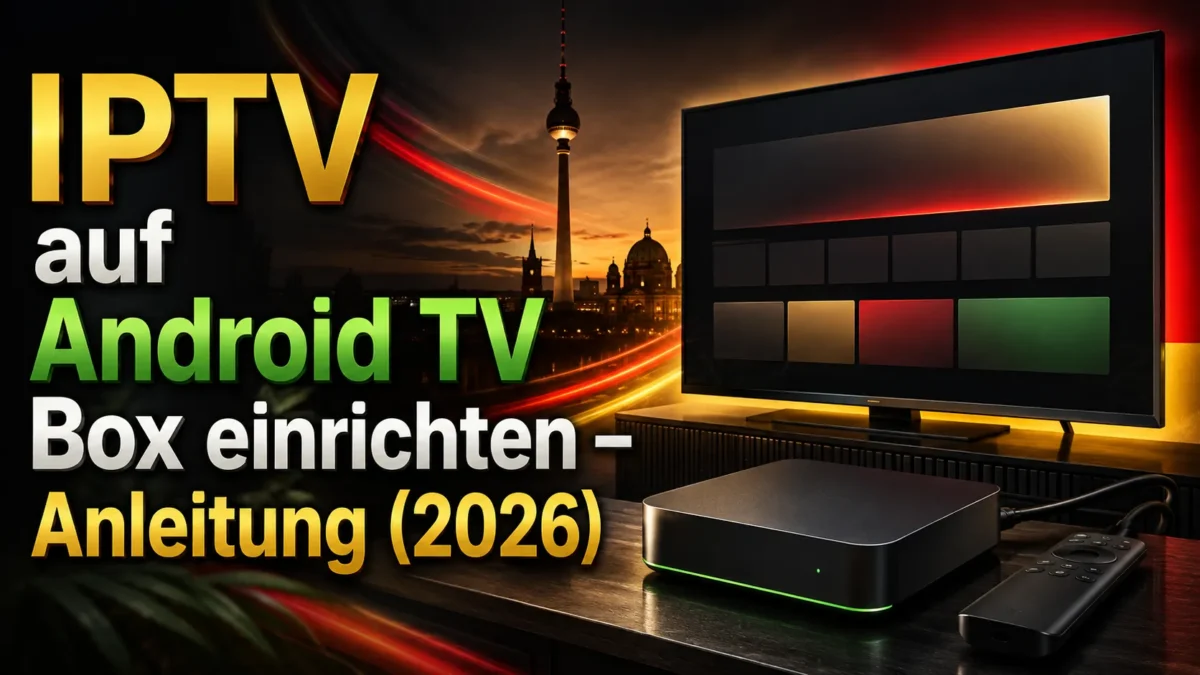
Sie möchten IPTV auf Ihrer Android TV Box einrichten und suchen eine klare Anleitung? Das ist besonders einfach, denn im Gegensatz zum Fire TV Stick installieren Sie die App direkt aus dem Google Play Store – ohne Umwege. Die kurze Antwort: Box anschließen, eine Player-App wie TiviMate oder IPTV Smarters Pro installieren und Ihre Zugangsdaten (Xtream Codes oder M3U-Link) eingeben. Schon laden Ihre Sender.
Wichtig vorweg: Die IPTV-App ist nur der Player und enthält keine Sender. Die Inhalte kommen aus Ihrem Abonnement – zum Beispiel von IPTV Anbieter Plus. In dieser Anleitung zeigen wir Ihnen Schritt für Schritt, wie Sie IPTV auf Android TV Box einrichten: vom Anschließen der Box über die App-Installation bis zu den besten Einstellungen.
Was Sie brauchen
Legen Sie diese Dinge bereit, dann klappt die Einrichtung ohne Umwege:
- Eine Android TV Box (z. B. mit Android TV / Google TV) und die Fernbedienung.
- Ein HDMI-Kabel und einen freien HDMI-Anschluss am Fernseher.
- Eine stabile Internetverbindung – mindestens 20 Mbit/s für HD, 25–50 Mbit/s für 4K. LAN ist stabiler als WLAN.
- Ein aktives IPTV-Abonnement mit Zugangsdaten: entweder ein M3U-Link oder ein Xtream-Codes-Login (Server-URL, Benutzername, Passwort).
- Ein Google-Konto für den Play Store.
Wer noch keinen Anbieter hat, kann IPTV zunächst kostenlos testen und erst danach in Ruhe IPTV kaufen.
Android TV Box anschließen und startklar machen
Bevor Sie IPTV einrichten, muss die Box laufen. Das dauert nur ein paar Minuten:
- HDMI verbinden: Stecken Sie die Box per HDMI-Kabel an den Fernseher und wählen Sie am TV den passenden HDMI-Eingang.
- Strom anschließen: Verbinden Sie das Netzteil mit der Box und einer Steckdose.
- Mit dem Internet verbinden: Nutzen Sie ein LAN-Kabel (empfohlen) oder wählen Sie Ihr WLAN aus und geben Sie das Passwort ein.
- Ersteinrichtung abschließen: Folgen Sie dem Assistenten, melden Sie sich mit Ihrem Google-Konto an und installieren Sie ausstehende Updates.
IPTV auf Android TV Box einrichten (Schritt für Schritt)
Jetzt kommt der eigentliche Teil. So installieren Sie die App und laden Ihre Sender:
Schritt 1 – App aus dem Google Play Store installieren
Öffnen Sie den Google Play Store auf der Box, suchen Sie nach „TiviMate“ oder „IPTV Smarters Pro“ und wählen Sie Installieren. Findet der Store die App auf günstigen Boxen einmal nicht, können Sie sie alternativ per APK über die Downloader-App laden (Sideload) – bei echten Android-TV-Boxen ist das aber selten nötig.
Schritt 2 – Playlist hinzufügen
- Öffnen Sie die installierte App und wählen Sie „Playlist hinzufügen“ (Add playlist).
- Wählen Sie Ihre Verbindungsmethode: Xtream Codes (Server-URL, Benutzername, Passwort) oder M3U-Playlist (Ihre M3U-URL).
- Geben Sie die Daten aus Ihrem Abonnement ein. Tipp: Manche Apps erlauben das Einscannen eines QR-Codes, damit Sie den langen Link nicht mit der Fernbedienung tippen müssen.
- Bestätigen Sie und warten Sie, bis Sender, Filme, Serien und der TV-Guide (EPG) geladen sind.
Damit haben Sie IPTV auf Ihrer Android TV Box eingerichtet und können sofort loslegen.
Noch kein passendes Abo? Testen Sie in Ruhe, ob Sender und Qualität auf Ihrer Box überzeugen. Fordern Sie Ihren kostenlosen Gratis Test an – ganz ohne Risiko und ohne Vertragsbindung.
Beste IPTV-Apps für die Android TV Box
Auf der Android TV Box haben Sie freie App-Wahl. Diese drei sind am beliebtesten:
- TiviMate: bester EPG und schnellstes Umschalten (Infos auf tivimate.com). Details in unserer Anleitung TiviMate einrichten.
- IPTV Smarters Pro: einsteigerfreundlicher Allrounder. So geht’s: IPTV Smarters Pro einrichten.
- XCIPTV oder OTT Navigator: schlanke, schnelle Alternativen.
Einen vollständigen Überblick finden Sie in unserem Vergleich Beste IPTV App 2026.
Empfohlene Einstellungen auf der Android TV Box
Wenn Sie IPTV auf Android TV Box einrichten, lohnt ein Blick auf die Einstellungen. Mit ein paar Anpassungen läuft Ihr Stream flüssiger und ist auf weniger Buffering ausgelegt:
- EPG aktivieren: Schalten Sie den TV-Guide für eine übersichtliche Senderführung ein.
- Favoriten anlegen: Markieren Sie Ihre Lieblingssender für schnellen Zugriff.
- Decoder anpassen: Wechseln Sie bei Bildproblemen zwischen Hardware- und Software-Decoder.
- Auflösung anpassen: Wählen Sie bei schwächerem Internet bewusst HD statt 4K.
- Netzwerk optimieren: Verbinden Sie die Box per LAN oder nutzen Sie das 5-GHz-WLAN.
Häufige Probleme bei der Einrichtung (und Lösungen)
Wenn Sie IPTV auf Android TV Box einrichten, tauchen diese Stolpersteine am häufigsten auf – so lösen Sie sie schnell:
- App wird nicht gefunden: Auf sehr günstigen Boxen fehlt manchmal der volle Play Store. Installieren Sie die App dann per APK über die Downloader-App.
- Login wird abgelehnt: Prüfen Sie Server-URL, Benutzername und Passwort auf Tippfehler sowie die richtige Portnummer.
- Senderliste bleibt leer: Meist stimmt der M3U-Link nicht oder das Abo ist noch nicht aktiv. Fordern Sie die Zugangsdaten neu an.
- Bild ruckelt oder lädt ständig nach: Tipps dazu finden Sie in unserem Ratgeber IPTV-Buffering beheben. Für alle weiteren Störungen hilft IPTV funktioniert nicht – 15 Lösungen.
Ein zuverlässiges Abo mit stabilen Servern verhindert die meisten Probleme von vornherein – genau darauf ist der Dienst von IPTV Anbieter Plus ausgelegt.
Häufig gestellte Fragen
Wie installiere ich IPTV auf einer Android TV Box? Verbinden Sie die Box per HDMI mit dem Fernseher und dem Internet, öffnen Sie den Google Play Store und installieren Sie eine Player-App wie TiviMate oder IPTV Smarters Pro. Öffnen Sie die App, fügen Sie eine Playlist hinzu und geben Sie Ihre M3U-URL oder Xtream Codes ein.
Welche IPTV-App ist die beste für die Android TV Box? Am beliebtesten sind TiviMate (bester EPG), IPTV Smarters Pro (einsteigerfreundlich) und XCIPTV. Welche am besten passt, hängt von Ihren Wünschen und der Leistung der Box ab. Alle unterstützen M3U und Xtream Codes.
Brauche ich eine Android TV Box oder reicht ein Stick? Beides funktioniert. Eine Android TV Box bietet oft mehr Leistung und Anschlüsse, ein Fire TV Stick ist günstiger und kompakter. Auf der Box installieren Sie Apps meist direkt aus dem Play Store, beim Fire TV Stick per Sideload.
Kann ich eine M3U-Playlist auf der Android TV Box nutzen? Ja. Jede gängige IPTV-App unterstützt M3U-Links. Fügen Sie in der App eine neue Playlist hinzu, wählen Sie „M3U“ und geben Sie Ihre URL ein. Manche Apps erlauben das Scannen eines QR-Codes, um lange Links bequem zu übertragen.
Ist IPTV auf der Android TV Box legal? Die Box und die Player-Apps sind legal. Entscheidend sind die Inhalte: Nutzen Sie ausschließlich ein transparentes, kostenpflichtiges Abonnement eines seriösen Anbieters statt dubioser Gratis-Playlisten.
Fazit
IPTV auf einer Android TV Box einzurichten ist unkompliziert: Box per HDMI anschließen, mit dem Internet verbinden, eine App aus dem Google Play Store installieren und Ihre Zugangsdaten per Xtream Codes oder M3U eingeben. Mit den richtigen Einstellungen streamen Sie flüssig bis zu 4K.
Damit alles reibungslos läuft, brauchen Sie vor allem ein zuverlässiges Abonnement. Als Anbieter für IPTV in Deutschland liefert IPTV Anbieter Plus 20.000+ Sender, 80.000+ Filme & Serien, stabile Server und deutschsprachigen Support – ohne Vertragsbindung. Starten Sie jetzt Ihren kostenlosen Test, sehen Sie sich die Preise & Pakete an oder schreiben Sie uns per WhatsApp. So können Sie ohne Umwege IPTV kaufen und sofort auf Ihrer Box loslegen.